
Запуск сцен в Home Center 2 с помощью брелка Aeon Labs — AEO_KFOB
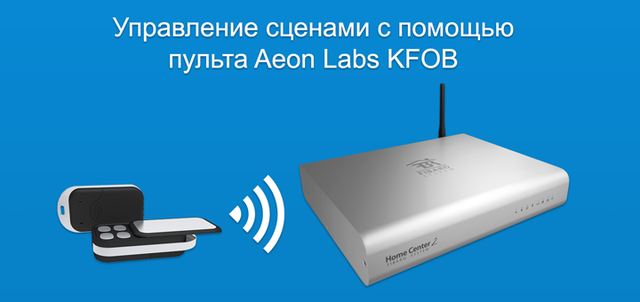
Запуск сцен в Home Center 2 с помощью брелка Aeon Labs — AEO_KFOB
Пример настройки запуска преднастроенных сцен на Fibaro Home Center 2 с помощью кнопок брелка Aeon Labs ― AEO_KFOB. 
 |  |
Рис. 1 Рис. 2
1) Включение Aeon Labs ― AEO_KFOB в сеть Home Center 2. В интерфейсе Home Center 2 перейдите в Devices и нажмите Add device, на брелке нажмите кнопку Learn (рис. 1). Если брелок успешно добавился в сеть ― светодиод будет гореть зеленым цветом в течении 2 секунд. Если не добавился ― красным.
После включения брелка появится его иконка.

Убедитесь, что Home Center 2 автоматически настроил ассоциации брелка с контроллером Home Center 2.

2) Включение Fibaro Relay Switch в сеть Home Center 2. В интерфейсе Home Center 2 перейдите в Devices и нажмите Add device, на Fibaro Switch нажимаем трижды сервисную кнопку B.
После добавлении реле в сеть , появится его иконка.
3) Настраиваем брелок на запуск сцен. По умолчанию брелок не настроен на запуск сцен, поэтому нужно настроить несколько параметров. Нажимаем значок гаечного ключа в правом верхнем углу, чтобы попасть в настройки.
- Параметр 250 = > 1

4) Применение настроек. Нажмите на кнопку сохранения справа и разбудите брелок, чтобы в него записалась информация об настройках.
5) Создание сцены. Теперь нужно создать сцену для обработки нажатий. Каждому действию кнопок соответствует свой номер сцены. (Положение кнопок ― Рис. 2)
| Кнопка №1 Вкл — Сцена №11 Кнопка №1 Выкл — Сцена №12 Кнопка №1 Начало вверх — Сцена №13 Кнопка №1 Начало вниз — Сцена №14 Кнопка №1 Окончание вверх — Сцена №15 Кнопка №1 Окончание вниз — Сцена №16 Кнопка №2 Вкл — Сцена №21 Кнопка №2 Выкл — Сцена №22 Кнопка №2 Начало вверх — Сцена №23 Кнопка №2 Начало вниз — Сцена №24 Кнопка №2 Окончание вверх — Сцена №25 Кнопка №2 Окончание вниз — Сцена №26 … |
1. Создайте сцену: Нажатие кнопки №1 включает Fibaro Switch, А нажатие кнопки №2 выключает.
Scenes → Add Scene
Создайте сцену и переключите её в режим LUA в закладке Advanced
 2. Напишите скрипт.
В поле ввода вставьте скрипт и отредактируйте номера устройств и номера сцен
| --[[ %% properties 55 sceneActivation %% globals --]]
local sceneId = tonumber(fibaro:getValue(55, "sceneActivation")); local startSource = fibaro:getSourceTrigger();
if (sceneId == 11) then fibaro:call(5, "turnOff"); end
if (sceneId == 21) then fibaro:call(5, "turnOn"); end fibaro:setGlobal("Scene", fibaro:getValue(55, "sceneActivation")) |
В приведённом примере 55 — это ID устройства Aeon Labs KFOB в HC2 (обратите внимание, что это не номер узла в сети Z-Wave, а внутренний ID в HC2). Устройство 5 — это реле. Обратите внимание, что номер устройства также нужно отредактировать и в третьей строке.
 Сохраняем и запускаем сцену, нажав на Run.
Наслаждаемся переключением сцен через Home Center 2!


 Как превратить обычную акустическую систему в мультирум без замены оборудованияУ вас есть качественная акустика, но нет AirPlay, Spotify или мультирума? Не спешите менять оборудование. Узнайте, как с помощью устройств iEast Audiocast превратить старую Hi-Fi систему в современную мультирум систему с поддержкой беспроводного звука, YouTube Music, Spotify и удобным управлением со смартфона.Как превратить обычную акустическую систему в мультирум без замены оборудования
 Управление отоплением через Loxone: как снизить расходы на отопление зимойУзнайте, как система Loxone помогает снизить расходы на отопление зимой. Автоматическое управление температурой, зональный контроль и интеллектуальная работа с климатом позволяют экономить до 20–40% на отоплении частного дома. Разбираем, как работает умное управление отоплением и почему обычные термостаты уже неэффективны.Управление отоплением через Loxone: как снизить расходы на отопление зимой